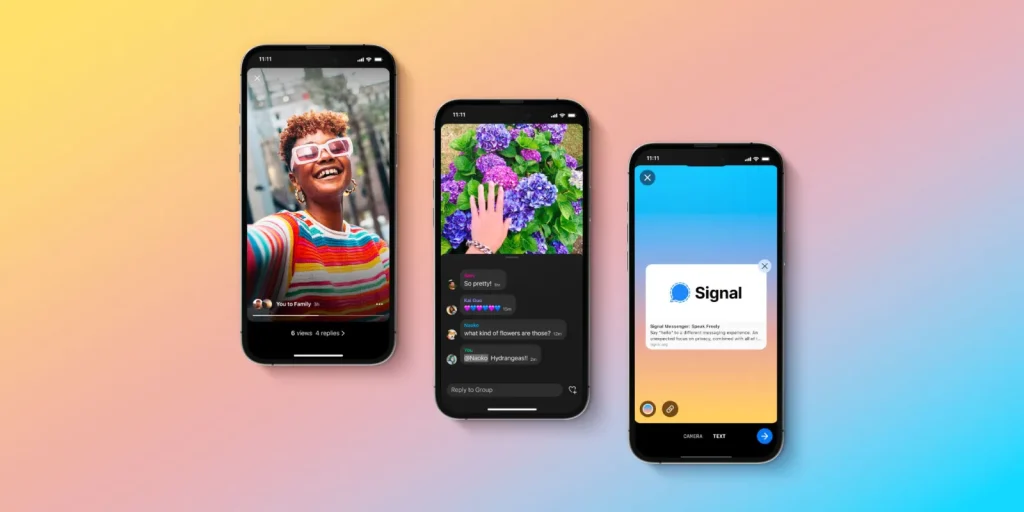
要登入Signal,首先下載並安裝Signal應用。開啟應用後,輸入您的手機號碼,Signal會向該號碼傳送一個驗證碼。輸入收到的驗證碼完成驗證。驗證透過後,設定個人資訊(如頭像使用者和姓名)並完成登入。之後,您就可以開始使用Signal進行安全的文字聊天、語音和視訊通話。
Signal登入流程詳細說明
如何透過手機號碼登入Signal
下載並安裝訊號:首先,前往Google玩商店或Signal官網,下載並安裝Signal應用。安裝完成後,開啟Signal應用,進入登入頁面。確保應用版本是最新的,因小區版本問題導致登入失敗。
輸入手機號碼:在登入介面,輸入您的手機號碼。Signal會根據您輸入的號碼自動選擇正確的國家程式碼,確保號碼輸入無誤。確認號碼正確後,點選“下一步”。
接收驗證碼:輸入手機號碼後,訊號會向該號碼傳送一個驗證碼。您需要在應用程式中輸入收到的驗證碼,完成手機號碼的驗證。驗證碼一般在幾十內到達,若未收到,可以點選“重新傳送驗證碼”嘗試重新接收。
訊號驗證碼無法收到時的解決方法
檢查手機訊號:如果沒有收到驗證碼,首先確認手機是否有訊號。訊號開啟或沒有訊號及時會導致驗證碼簡訊無法送達。嘗試切換到更好的網路環境或重新啟動手機,再嘗試接收驗證碼。
檢查簡訊過濾設定:有時候簡訊過濾器或防火牆可能會誤攔截訊號傳送的驗證碼簡訊。檢查手機的簡訊設定,確保沒有
請求重新傳送驗證碼:如果以上方法無效,可以在Signal應用內請求重新傳送驗證碼。通常,在驗證碼輸入框下會有“重新傳送”選項,點選後等待會再次接收驗證碼。保持簡訊服務正常執行,避免因運營商問題導致驗證碼未送達。
如何在Signal上設定個人資料
登入後如何設定訊號頭像
進入個人資料設定:登入訊號後,首先點選應用右上角介面的選單按鈕,選擇“設定”選項。在設定修改介面中,點選“個人資料”,進入個人資料設定頁面,您可以在這裡更新您的頭像等資訊。
選擇頭像上傳方式:在個人資料設定頁面,您會看到一個預設的頭像頭像。選擇頭像旁邊的圖示,您可以從手機相簿中選擇一張圖片,或者直接拍照上傳,個性化您的 Signal 賬戶。
調整頭像尺寸和位置:上傳頭像後,Signal 會提供簡單的裁剪工具,允許您調整頭像標籤的尺寸和位置,確保頭像標籤、正確地顯示。完成調整後,完成更改,頭像即可立即更新。
訊號完善賬戶資訊的步驟
設定使用者名稱稱:在“個人資料”設定頁面,你可以編輯自己的使用者名稱稱。使用者名稱稱在Signal中唯一,且會顯示在你與其他使用者的聊天中,選擇一個易於識別且符合隱私需求的名稱。
新增和更新聯絡人資訊:Signal會自動同步手機中的聯絡人資訊,你可以檢視、編輯或刪除這些聯絡資訊聯絡人。您還可以手動選擇新增新的聯絡人,確保您的聯絡人列表不斷更新。
啟用隱私保護選項:訊號提供豐富的隱私保護設定,例如螢幕鎖定、訊息通知預約和隱身模式。透過在“設定”中的隱私選項啟用這些功能,您可以有效地保護個人資料,確保聊天和賬戶資訊內容不被授權的訪問。
使用Signal登入安全措施
如何保障Signal賬戶登入的安全
使用強密碼:在選擇設定訊號賬戶時,確保一個強密碼,包含字母、數字和符號,並避免使用容易被猜到的密碼。強密碼能有效防止惡意使用者嘗試暴力破解進入賬戶,從而保護個人資料的安全。
啟用螢幕鎖定:訊號提供螢幕鎖定功能,可以讓使用者設定PIN碼、指紋或其他人識別保護應用。啟用此功能後,只有授權使用者才能開啟Signal應用,防止他人隨意檢視聊天記錄或使用賬戶。
不共享賬戶資訊:始終保持Signal賬戶的敏感性,避免將驗證碼、密碼或其他敏感資訊洩露給他人。謹防利用社交工程學或釣魚攻擊方式被盜取賬戶資訊,確保賬戶安全。
開啟Signal兩步驗證提高賬戶安全性
啟用兩步驗證:在Signal的設定中啟用兩步驗證功能,該功能要求使用者除了輸入密碼外,還要輸入遠端簡訊或驗證身份應用生成的臨時驗證碼。啟用兩步驗證能顯著提高賬戶的安全性,防止未經授權的登入。
備份恢復密碼:開啟兩步驗證時,Signal會要求使用者設定恢復密碼。密碼用於在忘記兩步資訊時幫助恢復賬戶訪問,即使丟失驗證裝置,使用者仍能恢復賬戶。
防止賬戶劫持:啟用兩步驗證後,驗證訊號的安全性大大增強。即使攻擊者掌握了使用者的密碼,也無法輕易登入賬戶。兩步驗證大大減少了賬戶被駭客入侵的風險,為使用者提供了額外的保護層。
Signal如何在多裝置間同步登入
如何在不同裝置上登入Signal
下載並安裝訊號:首先,在新裝置上下載並安裝Signal應用。無論是在Android、iOS、Windows還是Mac作業系統上,使用者都可以透過Signal官網或應用商店獲取並安裝應用。
使用相同的手機號碼登入:開啟Signal應用時,輸入與主裝置相同的手機號碼進行註冊和驗證。Signal 會傳送驗證碼到您的手機號碼,輸入驗證碼完成驗證,確保賬戶安全並完成登入。
同步聯絡人與聊天記錄:成功登入後,Signal 會自動同步您在主裝置上的聯絡人和聊天記錄。這樣,您可以在多個裝置上檢視並傳達訊息,保持聊天記錄的一致性並更新。
Signal跨裝置同步資訊注意事項
保持裝置線上:為了確保Signal能夠在多個裝置間同步資訊,主裝置必須保持線上並連線到網際網路。只有主裝置線上時,桌面版Signal和其他裝置才能同步最新的訊息和聯絡人資訊。
限制裝置數量:Signal允許在多個裝置間同步資訊,但每個賬戶最多隻能同時連線一隻手機裝置和多個桌面裝置。過多的裝置連線可能會導致出現問題或資料同步延遲。
定期檢查同步設定:在多個裝置上使用訊號時,建議定期檢查各裝置的同步設定,確保聊天記錄和聯絡人資訊能夠在所有裝置上同步。如果某些裝置沒有及時同步,可以嘗試重新登入或檢查裝置的網路連線狀態。
Signal登入後如何開始使用
Signal首次登入後的基本設定
設定個人資料:首次登入Signal後,應用程式會提示您設定個人資料。您可以上傳頭像、輸入使用者名稱稱並選擇個性簽名,這些資訊將顯示在您與其他使用者的聊天中,幫助對方識別您。
同步聯絡人:Signal會自動同步您手機中的聯絡人並顯示在聯絡人列表中,確保您可以快速速找到好友。如果需要,您還可以手動新增聯絡人或使用Signal搜尋功能查詢並新增新聯絡人。
隱私設定:Signal提供實質性的隱私保護設定,首次登入時,建議您檢查是否啟用螢幕鎖定、訊息通知的隱私保護等功能,以確保您的聊天內容和個人資訊不被授權的人訪問。
登入後如何開始傳送資訊和通話
傳送完成文字訊息:登入並設定後,您就可以開始向聯絡人傳送文字訊息。選擇聯絡人,輸入訊息內容,點選傳送按鈕,資訊會透過Signal的端到端技術加密安全傳輸,確保只有傳送者和接收者能夠讀取。
傳送圖片和檔案:Signal不僅支援文字訊息,還允許您傳送圖片、影片、音訊和其他檔案。麵點選附件圖示,選擇要傳送的檔案或圖片,之後點選傳送,資料會被加密處理。
進行語音和視訊通話:Signal 提供高質量的語音和視訊通話功能,確保通訊的安全性和隱私。點選聯絡人頭像下的電話圖示或影片圖示,發起語音或視訊通話。Signal 的加密技術會確保通話的隱私,不被第三方監聽內容。