Signal 桌面版設定與同步指南:要設定 Signal 桌面版並與手機同步,首先在手機 Signal 應用中啟動“連結裝置”功能,然後使用手機掃描電腦版 Signal 上的二維碼完成配對。成功後,您的訊息聯絡人將安全地同步到桌面端,實現跨裝置加密通訊。本指南將詳細分步說明電腦(Windows、macOS、Linux)與手機(Android、iOS)端的設定與同步操作,確保您能順利使用。
Signal 桌面版詳細設定步驟
Signal 桌面版為您在電腦上提供了安全的訊息傳遞體驗。以下是獲取和安裝的步驟。
下載與安裝 Signal 桌面版
訪問 Signal 官方網站的下載頁面。根據您的電腦作業系統,選擇對應的版本進行下載。
對於 Windows 使用者,下載完成後執行安裝程式並遵循提示完成安裝。macOS 使用者需將 Signal 應用拖入“應用程式”資料夾。Linux 使用者可透過官方提供的包管理器指令或直接下載 AppImage 檔案來安裝。
初始啟動與裝置連結準備
在電腦上首次開啟 Signal 應用,您會看到一個巨大的二維碼介面。此時請先不要關閉這個視窗。
接下來,您需要拿起已安裝並註冊了 Signal 的手機。確保手機 Signal 是最新版本,並且已連線到網際網路。
手機與電腦端同步操作指南
同步的核心是使用手機應用掃描電腦上的二維碼,以安全地建立連結。
在手機端啟動連結功能
開啟手機上的 Signal 應用。在 Android 上,點選右上角的選單圖示,選擇“設定”。在 iOS 上,點選左上角的個人資料頭像。
然後找到並點選“連結裝置”選項。點選“掃描二維碼”按鈕,準備掃描。
完成掃碼與同步過程
將手機攝像頭對準電腦螢幕上 Signal 的二維碼。掃描成功後,手機會提示確認連結此裝置,請點選“連結”或“確認”。
稍等片刻,電腦端的 Signal 介面會重新整理,並開始同步您的加密訊息和聯絡人列表。同步完成後,您就可以在電腦上收發訊息了。
請注意,訊息歷史記錄僅儲存在您的手機端。桌面版可以接收新訊息並顯示同步後的聯絡人,但無法載入手機上的舊訊息。
同步管理與故障排除
您可以在手機 Signal 的“設定” > “連結裝置”中,檢視所有已連結的電腦裝置,並可以選擇解除連結。
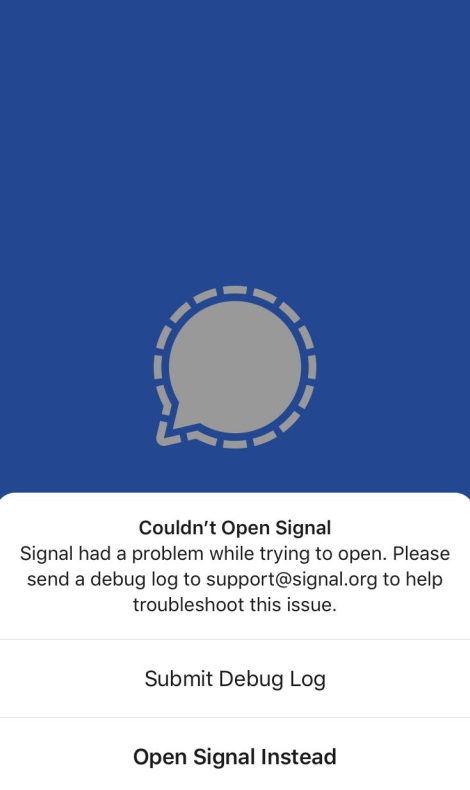
如果掃碼失敗,請確保電腦和手機連線在同一網路下,並調整光線和角度。如果同步緩慢,請檢查雙方的網路連線。
安全通訊軟體對比:Signal 與 Telegram
在選擇加密通訊應用時,Signal 和 Telegram 常被使用者比較。以下是它們的關鍵特性對比。
安全與加密模式對比
Signal 預設對所有一對一訊息、群聊、甚至元資料都進行端到端加密,使用的是其自研並開源的 Signal 協議,被廣泛認為是黃金標準。
Telegram 僅在其“秘密聊天”功能中提供端到端加密,常規的雲聊天預設並非端到端加密。使用者需手動開啟“秘密聊天”。
功能與生態差異
Signal 專注於核心的安全通訊功能,介面簡潔,支援訊息、語音、視訊通話。其開源和非營利的模式受到隱私倡導者的青睞。
Telegram 功能更為豐富,支援大型群組、頻道、機器人、檔案分享(最大支援2GB),使用者體驗更接近一個社交平臺。
如果您將安全和隱私置於首位,Signal 是最直接和可靠的選擇。如果您需要更豐富的功能和龐大的社群,Telegram 可能更合適。兩者都提供了桌面版應用,但 Signal 的同步過程因其安全設計而更為簡潔明確。
FAQ 相關問答
如何將 Signal 桌面版與我的手機進行同步?
同步過程主要依靠手機掃描二維碼。首先,在電腦上開啟 Signal 桌面版並顯示二維碼介面。然後,在手機 Signal 應用中進入“設定” > “連結裝置”,選擇“掃描二維碼”,用手機攝像頭掃描電腦螢幕上的二維碼。掃描成功後,在手機上確認連結,等待片刻即可完成同步。
Signal 桌面版能檢視手機上的歷史聊天記錄嗎?
不能。Signal 桌面版在同步後,只能接收新訊息並顯示同步過來的聯絡人列表。您手機上的舊訊息歷史記錄不會傳輸到電腦端,它們僅儲存在您的手機裝置上。
Signal 和 Telegram 在安全性上最主要的區別是什麼?
最主要的區別在於加密的預設設定和範圍。Signal 預設對所有聊天(包括一對一、群聊)進行端到端加密。而 Telegram 預設的普通聊天(雲聊天)並非端到端加密,其端到端加密功能僅存在於需要手動開啟的“秘密聊天”模式中。