在網路資訊安全日益重要的今天,Signal成為了使用者首選的加密通訊工具之一。不僅因為它的端對端加密保障通訊安全,更因為Signal始終堅持“零資料採集、零廣告追蹤、開源透明”的原則。本文將為你詳細講解Signal註冊的全過程,從軟體下載、賬戶建立,到隱私設定的最佳化,幫助你輕鬆開啟安全通訊之旅。
一、Signal註冊前的準備工作
在正式註冊Signal之前,你需要準備以下內容:
- 一部智慧手機(Android或iOS);
- 有效的手機號碼(用於接收驗證碼);
- 穩定的網路連線;
- 建議配合VPN工具使用(如在中國大陸等地區)。
📥 推薦VPN:快連VPN —— 專為Signal、Telegram等加密軟體最佳化連線速度。
二、Signal下載與安裝路徑
根據你的裝置系統選擇相應的下載方式:
- Android 使用者:
訪問 Signal下載 獲取APK檔案或透過 Google Play(如可用)下載。 - iOS 使用者:
前往 App Store 搜尋“Signal”或訪問 Signal中文版 進行引導安裝。 - 桌面使用者:
Windows/macOS/Linux 系統使用者可訪問 Signal電腦版 下載安裝桌面版本。
📎 提示:如在國內使用遇到訪問問題,建議搭配 HelloWorld翻譯 或 VPN 工具訪問英文官網與映象。
三、註冊流程詳解:每一步都保障你的隱私
第一步:輸入手機號碼
開啟Signal應用後,系統會提示你輸入手機號碼。
此號碼僅用於接收驗證碼,不會被Signal記錄或分享。
第二步:驗證身份
系統將向你輸入的手機號傳送一個6位驗證碼,自動或手動輸入完成驗證。
第三步:建立PIN碼
Signal要求設定一個 註冊PIN碼,用於:
- 防止賬號被他人重新註冊;
- 驗證裝置;
- 支援未來的身份恢復。
📍 PIN碼建議使用非生日、非重複數字組合,增強賬戶安全性。
第四步:設定賬戶名稱和頭像(可選)
你可以選擇上傳頭像和設定暱稱,但這些資訊完全可選,也可以後續隨時更改。
四、註冊後的隱私安全設定建議
註冊完成後,建議立即進行以下隱私設定:
| 設定項 | 推薦操作 |
|---|---|
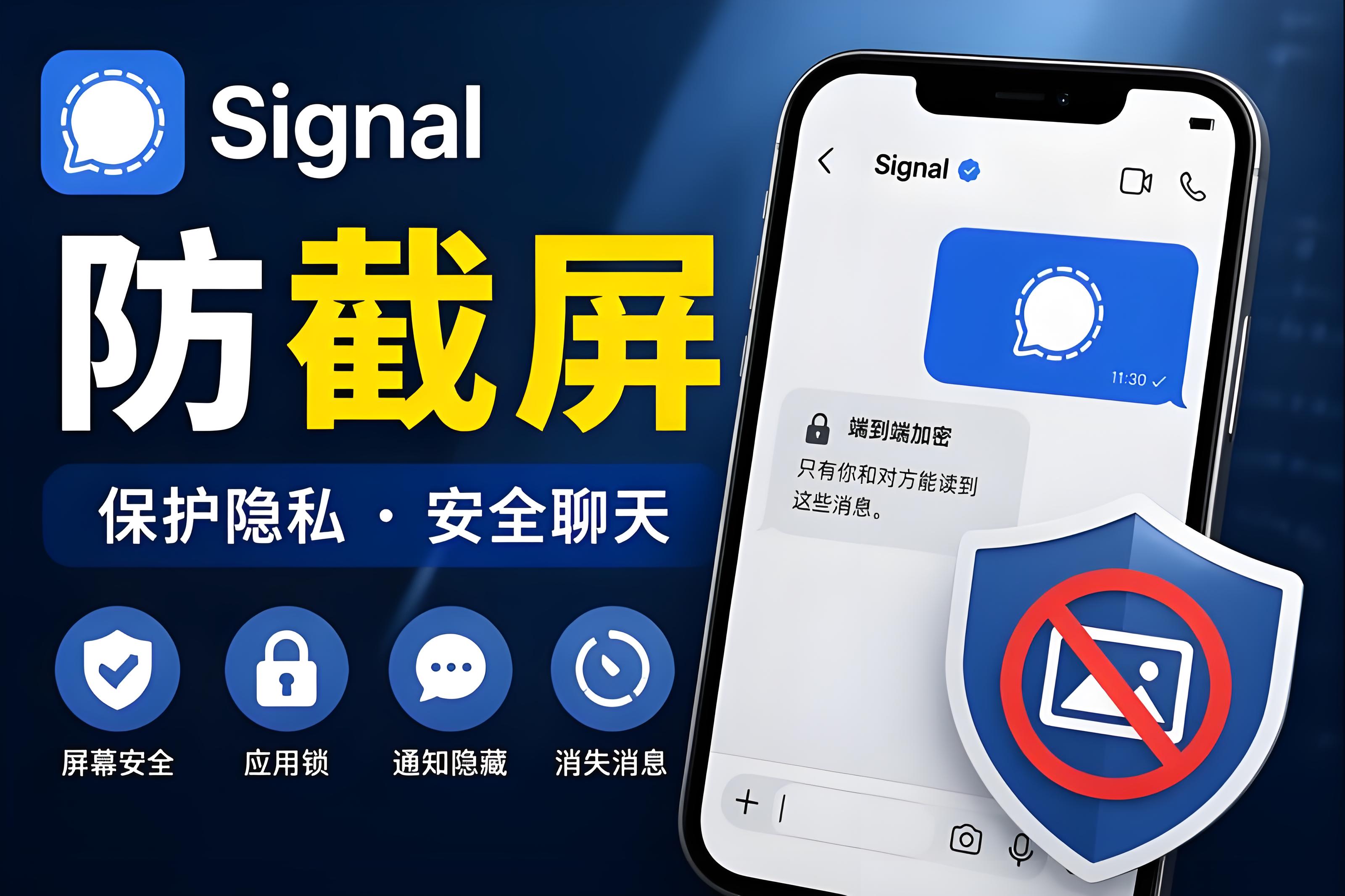
| 螢幕安全 | 開啟,防止截圖內容洩露 |
| 訊息消失 | 設定自動銷燬時間,如30秒或1小時 |
| 輸入狀態顯示 | 關閉,避免暴露你是否正在輸入 |
| 已讀回執 | 可選擇關閉,增強對話匿名性 |
| 註冊鎖定 | 必開,防止他人使用你號碼註冊 Signal |
路徑:設定 → 隱私 → 開啟對應功能
五、多裝置同步繫結說明
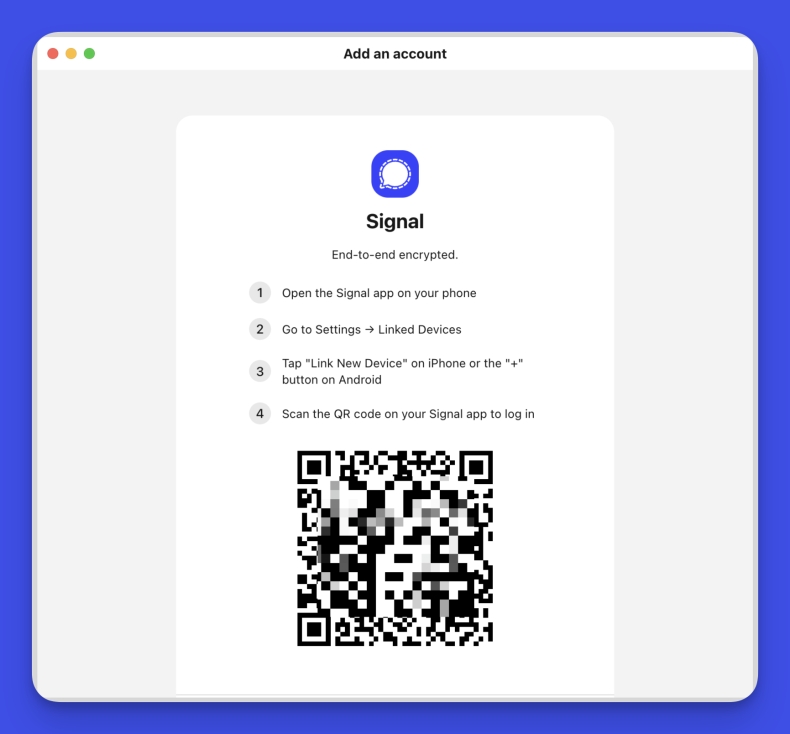
註冊完成後,如需在電腦使用Signal,可透過如下方式進行繫結:
- 開啟桌面端 Signal;
- 手機端進入設定 → 已連線的裝置 → 新增新裝置;
- 掃描桌面端顯示的二維碼,即可完成同步。
📢 繫結後僅新訊息同步,歷史記錄不會遷移。
六、Signal註冊失敗怎麼辦?
常見註冊失敗情況及解決方法:
| 問題情形 | 解決方法 |
|---|---|
| 無法接收驗證碼 | 檢查簡訊攔截,切換網路或使用VPN重試 |
| 安裝後無法開啟應用 | 確保許可權授權齊全,清理快取後重新安裝 |
| PIN碼忘記 | 透過郵箱(如設定過恢復方式)找回或等待重置週期 |
| 連線伺服器超時 | 使用 快連VPN 加速 |
七、註冊完成後可以做什麼?
成功註冊Signal後,你可以:
- 開始與聯絡人聊天、通話;
- 建立加密群組;
- 設定銷燬訊息時間;
- 體驗Signal中文版帶來的本地化便利。
💡 提示:可搭配 Telegram下載、Teams下載 拓展辦公與社交協作場景。